
トランシーバーでのスムーズな通信を行うためには、正しい事前の設定が大切です。本記事では、チャンネルやグループコードの合わせ方、便利な機能の設定手順、よくあるトラブルの対処法をわかりやすく解説します。
トランシーバーで通信を行うための最初のステップは、通信したい相手とチャンネル(使用する通信回線)を同じ数字に合わせる作業になります。まずは本体の電源を入れ、ディスプレイに表示されている現在のチャンネル番号を確認してください。続いて、上下の矢印ボタンや専用のダイヤルを操作して、あらかじめ決めておいた番号へと変更していきます。この際、数字が一つでもずれていると相手の音声を受信できないため、目視でしっかりと確認することが大切です。複数台で使用する場合は、すべての端末で同じ操作を繰り返し、間違いがないように揃えておきましょう。
チャンネルを合わせただけでは、同じ回線を使っている第三者の声まで聞こえてしまう可能性があります。そこで役立つのがグループコードと呼ばれる機能です。グループコードを設定すると、同じコードを使用している相手の音声のみを受信しやすくなります。ただし、電波そのものを分離する機能ではないため、混信や傍受を完全に防ぐものではない点には注意が必要です。メニューボタンからコード設定の画面を呼び出し、任意の番号を選んで設定を完了させます。なお、この番号も通信する全員で統一しておく必要があるため、事前の共有を忘れないようにしてください。
現場の騒音レベルに合わせて、スピーカーから聞こえる音量を適切な大きさに変更しておくことも重要な準備となります。側面や上部にあるボリュームつまみを回すか、音量ボタンを押して、聞き取りやすいレベルに調整してみてください。また、マイク感度を調整できる機種では、周囲の騒音状況に応じて設定を見直すと通話品質の向上が期待できます。周囲の雑音が大きい環境では感度を少し下げ、静かな場所で小声で話すような場面では感度を上げるようにすると、相手に声がクリアに伝わりやすくなるでしょう。状況に応じたこまめな見直しをおすすめします。
作業中で両手がふさがっている場面などで活用したいのが、声に反応して自動的に送信状態となるVOX機能というシステムです。本体のメニュー操作からVOXをオンにし、反応する感度のレベルを調整するだけで、ボタンを押さずに通話を開始できる仕組みです。ただし、この機能は周囲の大きな音や咳払いなどにも反応して送信されてしまうことがあるため、状況に応じた使い分けが求められます。常にオンにするのではなく、必要に応じて手動送信と切り替えるようにすると、意図しない音声の送信を防ぐことにつながります。
通信をしていない待機中に「ザザー」という不快なノイズが聞こえるのを防ぐための設定がスケルチ機能と呼ばれています。自動スケルチのみが搭載されているものもありますが、スケルチレベルを調整できる機種では、ノイズと受信感度のバランスを見ながら設定を行います。設定画面からレベルを数字で調整でき、数値を上げるほどノイズを遮断する力が強くなる傾向にあります。一方で、レベルを高くしすぎると、電波の弱い遠くからの音声までカットされてしまうおそれがあるため、ノイズが消えるギリギリの数値を設定の目安にしてみてください。
業務上のやり取りや個人情報を含む会話を行う際、第三者に通信内容を傍受されるリスクを減らすために秘話機能が役立ちます。この機能をオンにすると、音声データにスクランブル処理のようなものがかけられ、同じ設定をしていない端末にはノイズのように聞こえる仕組みです。設定方法は機種によって異なり、秘話機能を有効化するだけのものから、複数の秘話パターンを選択するものまで多岐にわたります。セキュリティを高めたい環境では、グループコードと併用して設定しておく運用を検討してみてはいかがでしょうか。
トランシーバーをポケットやベルトに装着して動いていると、意図せずボタンに触れてしまい、チャンネルなどの設定が変わってしまうトラブルが起こり得ます。こうした事態を未然に防ぐために、設定が完了した後はキーロック機能を有効にしておく運用が推奨されています。鍵のマークが描かれたボタンを長押しするなどの簡単な操作で、音量や送信以外のボタン操作を受け付けなくすることが可能です。解除する際も同じ動作を行うだけなので、使用中は常にロックをかけておく習慣をつけると、安心して作業に集中できるでしょう。
準備を終えて話し掛けても相手と通信できない場合は、まず基本的な設定項目にズレがないかを順番に確認していく作業に入ります。チェックする項目として、電源が正しく入っているか、チャンネルとグループコードが完全に一致しているか、音量が小さすぎないか、アンテナがしっかり装着されているか、そして通信距離が適正かを順番に見直してみてください。また、イヤホンマイクなどのアクセサリーを接続している場合は、プラグが奥まで差し込まれているかも見落としがちです。一つずつ冷静に状態を確認していくことが解決への近道となります。
街中やイベント会場など、他の利用者も多くいる場所では、同じチャンネルを使っているグループの音声が混ざってしまう混信が発生しやすくなります。このような状況に陥った時は、そのまま使い続けずに、あらかじめ決めておいた予備のチャンネルへと全員で変更する対応を取るのが望ましい対処法です。リーダーが率先して新しい番号を指示し、使用されていない空きチャンネルを探して移動することで、クリアな通信環境を取り戻せる可能性が高まります。スムーズに移行できるよう、事前の打ち合わせで予備の番号を複数共有しておきましょう。
電源を入れ直すたびに設定したはずのチャンネルやコードが消えてしまう現象が起きたら、まずは機器の状態を確認する必要があります。現代の端末は不揮発性メモリを採用しているため、電池残量不足で設定が消えるケースは多くありません。設定が保存されない場合は、本体の故障や設定保存機能の不具合、バッテリー接点の異常などが考えられます。まずは設定を確定する保存操作が正しく行われているかを取扱説明書で確認し、それでも改善しない場合はメーカーのサポート窓口へ相談する時期かもしれません。
大人数でトランシーバーを運用する現場においては、担当するチームや業務内容ごとに使用するチャンネルとグループコードを明確に分けておく工夫が求められます。全体で同じ番号を使ってしまうと、自分に関係のない情報まで絶えず聞こえてきてしまい、重要な連絡を聞き逃す原因になりかねません。特定小電力トランシーバー、デジタル簡易無線、IP無線機など、使用する種類によって設定できる回線数や機能も異なるため、機種の特性に合わせた事前の割り振りが重要です。どの班が何番を使うのかを一覧表にして配布しておくと、現場での混乱を防ぐ手立てとなります。
現場での業務が本格的にスタートする前に、全員で一斉に動作チェックを行う時間を設けることは、スムーズな通信を確保する上で非常に大切だと言えます。設定が完了した端末を持ち寄り、代表者がテスト送信を行って、各端末から正常に音声が聞こえるかを順番に確認していく手順を踏んでください。この時、マイクとの距離感や話す声の大きさなどもお互いにフィードバックし合うことで、本番での聞き取りにくさを軽減できます。余裕を持ったスケジュールを組み、機器のトラブルを未然に洗い出す習慣をつけておく運用をおすすめいたします。
トランシーバーをスムーズに活用するためには、チャンネルやグループコードなどの基本的な設定を正確に行うことが出発点となります。その上で、VOXやキーロック、スケルチや秘話機能などの便利なシステムを状況に合わせて取り入れると、より快適な通信環境を構築できます。特定小電力やデジタル簡易無線など、機種によって調整できる範囲は異なりますが、トラブルが起きた際も慌てずに基本の項目から見直すことが大切です。
Q 同じチャンネルに合わせたのに通話できない場合、何から確認すればよいですか?
まず2台を近くに置き、基本設定を順に合わせてください。
①両方の電源・音量・電池残量、②無線方式とチャンネル、③グループコード・秘話設定を確認します。 設定が同じでも通話できなければ、イヤホン接続や送信ボタンの動作を確認し、片方ずつ別の端末と組み合わせて原因を切り分けてください。
機種の組み合わせに互換性があるかも取扱説明書で確認します。
原因を探す間に全台の設定を変えると、元に戻しにくくなります。正常に通話できる1台を基準として残し、問題のある端末を1台ずつ比較すると、設定と機器の故障を分けやすくなります。
Q グループコードを設定すれば、ほかの人に通話内容を聞かれなくなりますか?
グループコードだけで通話内容の秘密を守れるとはいえません。
この設定は指定した信号だけをスピーカーから聞こえるようにするもので、傍受を防ぐ暗号化とは別です。機密性が必要なら、機種の秘話・暗号化機能と運用条件を確認してください。
同じチャンネルを使う第三者が、別の受信設定で電波を受けられる場合があります。機密情報を送る運用では、グループコードを秘話機能や暗号化と取り違えないことが重要です。
Q アルバイトや作業員が誤って設定を変えないようにできますか?
機種にキーロックや設定変更を制限する機能があれば、誤操作を減らせます。
ただしロックできる操作の範囲は機種ごとに異なります。 現場で触れてよいボタンを決め、貸し出し前にチャンネル変更と音量変更がロック中にどう動くか試してください。
キーロックで送信ボタンまで無効になると、必要な連絡もできなくなります。誤操作を防ぐ設定と、現場で必ず使う操作の両方が成り立つかを試してください。
Q メーカーや機種が違うトランシーバーでも、同じ設定にすれば通話できますか?
同じ表示の設定にしても、必ず通話できるとは限りません。
方式や周波数帯が異なる機種は通信できず、対応機種でもグループコードなどを合わせる必要があります。両機種の互換性を製品資料で確認し、導入前に実機同士で送受信を試してください。
同一メーカーでも世代やモードが違えば、通話できない組み合わせがあります。混在運用を予定する場合は、カタログの対応表だけでなく、現場で使う通話モードでも試してください。
Q 数十台を導入する場合、1台ずつ同じ設定を入れる必要がありますか?
機種によっては設定の複製や一括設定が可能です。
対応していない機種では1台ずつ設定する必要があります。 導入前に設定コピー用ケーブルや管理ソフトの対応を確認し、設定内容を一覧にしてから、設定後の端末をチーム別に通話テストしてください。
複製機能があっても、端末ごとに変えるべき番号や役割まで同じになっていないか確認が必要です。設定表を保存し、後日1台追加するときの基準にも使えるようにしておくと管理しやすくなります。
トランシーバー選びで重要なのは、使用する環境やシーンに合う性能・機能があるかどうか。ここでは、業界ごとにおすすめの機種をご紹介。どれも資格・登録不要なので、すぐに使い始められます。
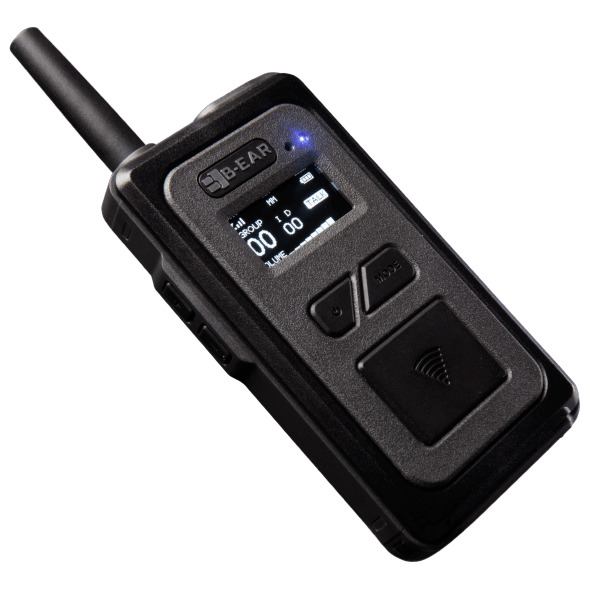
水に落としても使える防水性能※1に加えて、-10℃から+60℃の温度環境に対応。雨に打たれる高所作業や、炎天下・雷雨・極寒の現場でも心配なく使える。
100dB相当でもクリアに聞こえるノイズキャンセリングを搭載。クレーンや重機の騒音、強風の中でも対面で話しているかのようにクリアに聞きとることが可能。
| 通話距離 | 1,000m |
|---|---|
| 中継器使用時 | 最長1,500m |
| 連続使用時間 | 約12時間 |
| 電源 | 充電式リチウムイオン電池 |
| 認証 | 工事設計認証005-102376、FCC、CE |
| ハンズフリー | 対応 |

ボタン1つで通話グループを切り替え可能で、設営・音響・警備・受付など、異なるチーム間でも即接続。現場全体の動きに合わせ、横断的な指示がスムーズに行える。
決めておいた音量にワンタッチで合わせられる。何度もボリュームを刻んで上げ下げする手間がなく、周囲の音環境が急に変わる場面でも聞き逃しを防ぐ。
| 通話距離 | 記載なし |
|---|---|
| 中継器使用時 | 記載なし |
| 連続使用時間 | 約80時間(単3形アルカリ乾電池使用時) |
| 電源 | 単3形アルカリ乾電池/充電式ニッケル水素電池/リチウムイオン バッテリーパック BP-258 |
| 認証 | 記載なし |
| ハンズフリー | 記載なし |
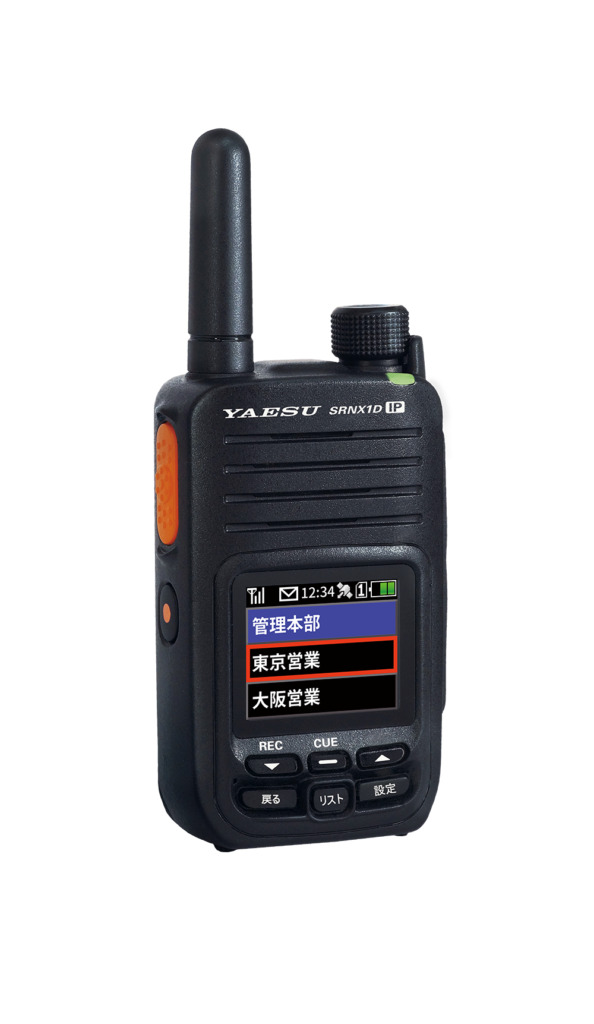
ドコモとauの2回線とWi-Fiに対応。携帯電波が不安定になりやすい山道・トンネルなどでも通信が途切れにくく、運行指示や緊急連絡を受け取れる。
GPS搭載で全ドライバーの現在地を見える化。渋滞や配送状況を見ながら、労務管理や配送ルートの確認ができる。
| 通話距離 | 携帯電話の通話範囲+Wi-Fi対応範囲 |
|---|---|
| 中継器使用時 | 記載なし |
| 連続使用時間 | 20時間以上※2 |
| 電源 | USB(Type-C)充電端子 |
| 認証 | 技術基準適合証明(工事設計認証) |
| ハンズフリー | 対応 |
※1 IPX7規格 参照元:B-EAR(ベアー)公式HP(https://bearidge.com/product/x10/)
※2 単信(交互通話)方式 による通信(送信5:受信5:待ち受け90の割合による運用を想定) GPSオフ、Wi-Fiオフの条件